miércoles, 30 de marzo de 2022

Acceso a Caja Fija y RUF desde Lliurex 21 - Instalación Firefox ESR 52.9

Para el acceso a Caja Fija y RUF hace falta utilizar Ms Internet Explorer o, en caso de usar Linux, el Mozilla Firefox ESR 52.9. No se puede usar otro navegador ni una versión posterior de dicho navegador. En Lliurex 19 la instalación se realizaba de forma automática con un $ sudo apt install firefox-esr , pero en LliureX 21 este comando instala una versión más nueva de dicho navegador y no funciona. En este post voy a incluir los pasos que yo he tenido que dar para instalarlo, siguiendo el manual que me ha facilitado mi compañero Ricardo Nutz. Simplifico aquí los pasos de su manual, ya que a mi no me han hecho falta todos al haber realizado ya otras instalaciones previas. No obstante, dejo también las instrucciones originales de Ricardo en la carpeta.

En este enlace puedes encontrar todos los archivos necesarios.

-Instalar Firefox 52.9 esr 64 bits

Se puede descargar del enlace anterior o de:

Descomprimir en /home/lliurex/Descargas/firefox-esr52_9

Mover firefox-esr52_9 a /lib/firefox-esr52_9

Para poder abrir firefox o firefox-esr con perfiles distintos hemos de ver cuál es el de cada uno. Abrimos Firefox normal y comprobar los nombres de las carpetas de los perfiles escribiendo en la barra de direcciones:

about:profiles

  En mi caso tengo para 

  • Firefox : default
  • Firefox-ESR: default-esr

 Dejar un único perfil de cada, y que el predeterminado sea default

 Luego en todos los lanzadores de Firefox, indicar el perfil según version:

  -52esr:   /lib/firefox-esr52_9/firefox -p default-esr %u

  -Sistema: firefox -p default %u

Podemos copiar el archivo Firefox52.desktop (está en el enlace del principio) y asegurar que la ruta al ejecutable, el icono y el perfil son los correctos.

IMPORTANTE  "NO ABRIR FIREFOX-ESR TODAVÍA"


Instalar la versión de JAVA 6u45 64 bits

Descargar de https://github.com/thiagoralves/ScadaBR_Installer el archivo jre-6u45-linux-x64.bin

Copiar al lugar adecuado y descomprimir:

  • sudo cp ~/Descargas/jre-6u45-linux-x64.bin /usr/lib/jvm
  • cd /usr/lib/jvm
  • sudo chmod a+x jre-6u45-linux-x64.bin
  • sudo ./jre-6u45-linux-x64.bin

Veremos como se descomprime. Después podemos borrar jre-6u45-linux-x64.bin para liberar espacio.

A continuación crear carpeta plugins para Firefox:

  • mkdir -p ~/.mozilla/plugins
  • cd ~/.mozilla/plugins
  • sudo ln -s /usr/lib/jvm/jre1.6.0_45/lib/amd64/libnpjp2.so


Abrir el nuevo navegador Firefox ESR 52.9

Antes de abrirlo hemos de asegurarnos que no se auto actualiza a una versión más reciente.

Desconectar el cable de red o desconectar el interfaz. Asegurarse que el equipo no tiene conexión a internet.

Abrir en navegador Firefox ESR 52.9

Ir a la configuración y desactivar la actualización automática. Se ecuentra en:

Preferencias - Avanzado - Actualizar

Cerrar el navegador y, a continuación, volver a conectar el equipo a la red.

Reiniciar navegador 52.9 ESR y probar el enlace siguiente. Si vemos un "smiley" es que funciona todo.

https://www.math.uh.edu/mathonline/JavaTest/JavaTestPage.htm


Ahora ya podemos acceder a la página que nos da acceso a Caja Fija y RUF y probar su funcionamiento

http://gvaapli.ha.gva.es:6969/cauce/cau_central


lunes, 28 de marzo de 2022

Wine 7.0 para Lliuex 21 - Resuelve problema mal funcionamiento Gesform

 Al instalar el nuevo Lliurex 21 e instalar Gesform sobre Wine de la forma habitual hemos encontrado problemas en el funcionamiento, como que no nos permite asignar horas a una edición. Después de consultar a otros compañeros de otros CEFIRE he averiguado que se trata de un problema de WINE y que se soluciona actualizando WINE a la versión 7.0. Para actualizarlo he seguido los pasos de este manual, a los que hay que añadir eliminar temporalmente los repositorios de Lliurex.

Los pongo aquí como resumen y referencia rápida:

  1. sudo rm /etc/apt/preferences.d/lliurex-pinning
    1. Esto elimina temporalmente los repositorios LliureX (el fichero eliminado se volverá a crear en el próximo reiniciao):
  2. $ sudo dpkg --add-architecture i386
  3. $ wget -O - https://dl.winehq.org/wine-builds/winehq.key | sudo apt-key add -
  4. $ sudo add-apt-repository 'deb https://dl.winehq.org/wine-builds/ubuntu/ focal main'
  5. $ sudo apt update
  6. $ sudo apt install --install-recommends winehq-stable
Después podéis comprobar que está correctamente instalado con:
    $ wine --version

Para más explicaciones o referencias consultar la página indicada

viernes, 18 de febrero de 2022

Problema teclado en Lliurex 21

 En la última instalación que he hecho de LliureX 21 debí de elegir por error mal el tipo de teclado y quedó seleccionado el Spanish (no dead keys) con lo que era imposible poner acentos. Se ponía primero la tilde y después la vocal, así " 'o "

Y eso ocurría tanto una vez "logado" el usuario como si abrías una ventana de comando. La solución pasa por 2 pasos. Cambiar la configuración para el sistema y para X11. Para ello hay que ejecutar:

#sudo dpkg-reconfigure keyboard-configuration

Hay que seleccionar todas las opciones las que vienen por defecto excepto la de la variante del español que la eliges como "Spanish" (la primera de la lista) en lugar de "Spanish (no dead keys) que estará seleccionada.

Y para cambiar la configuración de X11 modificamos el fichero /etc/X11/xorg.conf.d/00-keyboard.conf 

#sudo nano /etc/X11/xorg.conf.d/00-keyboard.conf 


Contiene lo siguiente:

# Read and parsed by systemd-localed. It's probably wise not to edit this file

# manually too freely.

Section "InputClass"

Identifier "system-keyboard"

MatchIsKeyboard "on"

Option "XkbLayout" "es"

Option "XkbVariant" "nodeadkeys"

EndSection


Cambiamos la opción Option "XkbVariant" "nodeadkeys" por Option "XkbVariant" "" o bien borramos la línea.

Y después reiniciar.


Nota: ver este hilo del foro de LliureX:

miércoles, 19 de enero de 2022

Configurar Thunderbird para usar correo @edu.gva.es

 Hola.

Actualmente, el nuevo correo corporativo Microsoft acabado en @edu.gva.es no puede usarse directamente con ningún cliente de correo que acceda a él mediante IMAP/SMTP, lo que obliga a usar el correo Web.

Gracias al compañero Samuel Soriano que ha encontrado la forma de seguir utilizando Thunderbird para utilizar dicho correo. Aquí la entrada donde lo explica:

https://blogs.edutictac.es/sasogu/configuracio-del-compte-de-correu-didentitat-digital-edu-gva-es-amb-thunderbird/

Solo mencionar que para la instalación del paquete en Lliurex 19, que és el que yo he probado, hace falta habilitar temporalmente los repositorios de ubuntu, ya que tiene dependencias no resueltas en el repositorio LliureX.

Y para completar, puedes configurar el Calendario y Libreta de direcciones para usar en Thunderbird. Aquí lo explica Samuel en otra entrada:

https://blogs.edutictac.es/sasogu/calendari-i-llibreta-dadreces-doutlook-amb-thunderbird/

Recordar finalmente hacer que DavMail arranque automáticamente al iniciar sesión.


viernes, 24 de septiembre de 2021

Firma en "Gestion táctica" y Autofirma en LliureX

 Las direcciones de CEFIRE necesitan utilizar su firma digital para firmar digitalmente los certificados de participación desde la aplicación "Gestión táctica" ( https://platei.gva.es/gestion_tactica/ ). También hay que firmar documentos con Autofirma. Y parece que ambos procedimientos tienen partes en común, por lo que lo trataremos en conjunto.

Para poder realizar dicha firma hay que preparar el ordenador siguiendo una serie de pasos. En esta entrada voy a indicar los pasos que he dado para conseguirlo, siguiendo la guía que me ha proporcionado mi compañero Ricardo Nutz Ayala del CEFIRE Humanístico y Social.

Algunos de los pasos no estoy seguro que sean necesarios y los voy a indicar con un *. Yo los he dado, porque venían en la lista de pasos de Ricardo, pero puede que sin hacerlos también funcione. Así pues, los pasos serían:

  • Agregar posibilidad de arquitectura de 32bits en sistemas de 64bits (* opcional?)
    # sudo dpkg --add-architecture i386

  • Instalar la aplicación "Autofirma" (disponible en el Zero-Center)

  • Instalar y Editar confianza (marcar todas las casillas) de las Autoridades de la FNMT, DNI y ACCV. Para ello podemos usar el configurador de la FNMT disponible en: (* opcional?)
    https://www.sede.fnmt.gob.es/descargas/descarga-software/instalacion-software-generacion-de-claves

  • Desinstalar el paquete openwebstar si estuviera instalado e instalar icedtea-netx (* opcional?)
    sudo apt purge openwebstart
    # sudo apt install --reinstall icedtea-netx

    Atención:
    En LliureX 21 este paso ha de cambiarse ya que la versión de icedtea-netx que se instala es la de focal y la necesaria es la que venía en Bionic. La solución nos la da el equipo de Lliurex en este post. En este caso hay que desinstalar primero el icedtea-netx:

    # sudo apt remove icedtea-netx

    Y a continuación descargar e instalar estos 2 paquetes en este orden:

    http://lliurex.net/bionic/pool/main/i/icedtea-web/icedtea-netx-common_1.9-lliurex1_all.deb

    http://lliurex.net/bionic/pool/main/i/icedtea-web/icedtea-netx_1.9-lliurex1_amd64.deb

  • Instalar los paquetes libnss3-tools y nss-passwords. El segundo de ellos no está en el repositorio de LliureX, así que habrá que introducir los repositorios de Ubuntu antes de instalar. Para ello podemos usar "Repoman" añadiendo los repositorios de Ubuntu.

    Si queréis hacerlo manualmente, en Lliurex19 (en Lliurex21 los repositorios son otros, ojo) editamos /etc/apt/sources.list con:

    #sudo nano /etc/apt/sources.list

    Y añadimos estas líneas al final, después guardamos:
    #------------------------------------------------------------------------------#
    #                            OFFICIAL UBUNTU REPOS                             #
    #------------------------------------------------------------------------------#
    ###### Ubuntu Main Repos
    deb http://es.archive.ubuntu.com/ubuntu/ bionic main restricted universe multiverse
    ###### Ubuntu Update Repos
    deb http://es.archive.ubuntu.com/ubuntu/ bionic-security main restricted universe multiverse
    deb http://es.archive.ubuntu.com/ubuntu/ bionic-updates main restricted universe multiverse
    deb http://es.archive.ubuntu.com/ubuntu/ bionic-proposed main restricted universe multiverse
    deb http://es.archive.ubuntu.com/ubuntu/ bionic-backports main restricted universe multiverse
    ###### Ubuntu Security Repos
    deb http://security.ubuntu.com/ubuntu bionic-security main restricted universe multiverse 

    Actualizamos e instalamos:
    # sudo apt update
    # sudo apt install libnss3-tools nss-passwords

    Una vez instalados volvemos a editar el archivo sources.list y eliminamos los repositorios de Ubuntu añadidos dejando solo los de LliureX.

  • Instalar el paquete adjunto: sai-jnlps-launch.deb

  • Verificar que solo hay un perfil de firefox. Si hay más de uno borrar los no necesarios y dejar solo uno. ¡ESTO ES IMPORTANTE! Con este comando veremos los perfiles existentes
    # firefox --ProfileManager

    En la ventana que sale debe haber un solo perfil. Si hay más, eliminar los no necesarios.


  • Instalar el certificado de firma electrónica en Firefox. En la versión actual de Firefox en el momento de escribir estas líneas se encuentra en:
    Ajustes - Privacidad&Seguridad - Certificados - Ver Certificados

  • Confirmar que tenemos la versión de java OpenJDK11. Para ello usamos este comando:


    Si, como en este ejemplo ja está seleccionada la opción correcta, no hemos de hacer nada. Si, por el contrario, hay otra versión de java, seleccionaremos OpenJDK11 como en el ejemplo. Y si no estuviera instalado lo instalaremos con:
    # apt update
    # apt install openjdk-11-jre

  • Enlazar almacenes de certificados en $HOME/.pki/nssdb a los almacenes de certificados de Firefox donde está instalada la firma electrónica con este comando:
    # MOZ_PROFILE=$(grep Path $HOME/.mozilla/firefox/profiles.ini|cut -d "=" -f2) \
    && if [ ! -d $HOME/.pki/nssdb ]; then mkdir -p $HOME/.pki/nssdb; fi \
    && ln -sf $HOME/.mozilla/firefox/$MOZ_PROFILE/*.db $HOME/.pki/nssdb/

    IMPORTANTE: Antes de realizar este paso es conveniente revisar el contenido del archivo ~/.mozilla/firefox/profiles.ini y asegurarse que solo existe 1 perfil en ese fichero. Si hay más de uno no funcionará.


  • Comprobaremos que al usar Autofirma para firmar un documento, nos ofrece directamente los certificados instalados en el almacén de Firefox. Si no es así, algo falla.

  • Comprobaremos que al utilizar Gestión Táctica nos ofrece ejecutar el programa sai-jnlps , se ejecuta correctamente y nos ofrece los certificados almacenados en el almacén de certificados de Firefox.
    https://platei.gva.es/gestion_tactica/

    He comprobado que el programa falla bastante y en ocasiones da error. Así que hay que intentarlo varias veces seguidas hasta que funciona. 😓

  • Si hemos llegado hasta aquí y ha funcionado, pues perfecto. Sino aquí pongo un par de referencias que me hizo llegar Ricardo y que pueden ayudar:
     https://github.com/ctt-gob-es/clienteafirma/issues/16#issuecomment-371744649
    https://www.librebit.com/autofirma-java-firefox-y-debian-10-en-la-administracion-electronica/

Actualización Diciembre 2022

A partir de cierto momento dejó de funcionar el acceso a Gestión Táctica usando el procedimiento anterior. Ahora ha cambiado y no es válido lo anterior. Ahora hay que usar el javaws 8.333.
Nuevamente, gracias a Ricardo Nutz por su manual, que reproduzco aquí tal cual:

-Instalar java 8u333 64bit (o ultimo) para usar con los ".jnpl"

 Descargar la version Linux x64 de https://www.java.com/en/download/linux_manual.jsp --> jre-8u333-linux-x64.tar.gz Si no está disponible la 8.333 no descargar otra más nueva. Puede descargarse aquí.

  • sudo mkdir -p /opt/java/
  • sudo cp ~/Descargas/jre-8u333-linux-x64.tar.gz /opt/java
  • cd /opt/java
  • sudo chmod 777 /opt/java/jre-8u333-linux-x64.tar.gz
  • sudo tar -xvf jre-8u333-linux-x64.tar.gz
  • sudo update-alternatives --config javaws
  • sudo update-alternatives --install "/usr/bin/javaws" "javaws" "/opt/java/jre1.8.0_333/bin/javaws" 222
  • sudo update-alternatives --set javaws /opt/java/jre1.8.0_333/bin/javaws
  • sudo update-alternatives --config javaws

Ahora vamos a Firefox. A la última versión disponible, no hace falta una específica:
En Firefox -> Ajustes -> Aplicaciones -> archivo JNPL -> Desplegable: Usar otra: /opt/java/jre1.8.0_333/bin/javaws

jueves, 15 de julio de 2021

Firmar documentos con firma digital

En este post voy a hacer una pequeña guía de cómo firmar un documento con firma digital. Dividiré el proceso en 3 pasos:

  1. Obtener el certificado digital
  2. Descargar el programa autofirma
  3. Firmar el documento
Pero antes de entrar en el proceso una breve introducción a lo que es una firma digital, lo más simplificada posible para entenderlo y sin entrar en tecnicismos. Aquí podéis encontrar una explicación más técnica.

La firma digital consiste en aplicar una función matemática a un documento utilizando un certificado digital del firmante, que asocia dicho documento a esa persona. Por tanto, vemos que para firmar un documento el firmante debe estar en posesión de un certificado digital, y este debe ser emitido por una entidad de certificación que garantice que ese certificado pertenece a dicha persona.

Obtener el certificado digital

Como hemos visto en el paso anterior, para poder firmar un documento, lo primero es contar con un certificado digital. Hay muchas entidades de certificación que nos pueden proporcionar uno y aquí haré referencia al certificado de la ACCV Agencia de Tecnología y Certificación Electrónica, ya que és el certificado que puedes obtener en cualquier ayuntamiento o PROP de la Comunitat Valenciana. Además puedes obtenerlo presentándote directamente en cualquier punto de registro con tu DNI, NIE o pasaporte español sin necesidad de realizar ninguna acción previa en tu ordenador. Aquí tienes más información sobre el proceso:
Una vez obtengas y descargues tu certificado tendrás un archivo con extensión .p12 que deberás guardar en tu ordenador. Dicho fichero está protegido por contraseña, así que asegúrate de no perderla o no podrás utilizarlo.

Descarga Autofirma

Una vez tenemos el certificado descargado en nuestro ordenador según el sistema operativo que tengamos y los programas que utilicemos el proceso será distinto. Hay muchos programas que nos permiten firmar un documento y cada uno de ellos necesita que instalemos el certificado de una forma diferente. En este caso explicaré cómo firmar con el programa Autofirma, disponible para Windows, Linux y Mac.

Puedes descargar el programa Autofirma aquí.

Sigue las instrucciones de instalación según tu sistema operativo.

Firmar un documento

Ya tenemos el archivo .p12 guardado en nuestro disco duro y el programa Autofirma instalado.

Vamos a firmar un documento PDF. Los pasos son los siguientes.
  1. Abre Autofirma y pulsa el botón "Usar cualquier certificado"


  2. Selecciona el fichero a firmar mediante el botón o arrastrándolo al cuadro indicado.


  3. Una vez seleccionado el fichero activaremos la casilla "Hacer la firma visible dentro del PDF" y damos a "Firmar"


  4. Se nos abrirá una pequeña ventana donde deberemos marcar un cuadro, pinchando y arrastrando con el ratón, donde irá la marca de la firma en el documento. Luego damos a Siguiente


  5. En la siguiente ventana no hace falta cambiar nada. Simplemente "Aceptar"


  6. Ahora tenemos que seleccionar el certificado a utilizar. Autofirma detecta por defecto los certificados instalados en Mozilla Firefox. Si lo tenemos instalado nos lo ofrecerá directamente. Sino seleccionamos el icono indicado para buscar el archivo .p12 que tenemos guardado en el ordenador. Lo buscamos y seleccionamos, nos pedirá la contraseña y una vez puesta volverá a esta ventana mostrando el certificado. Terminamos con Aceptar.


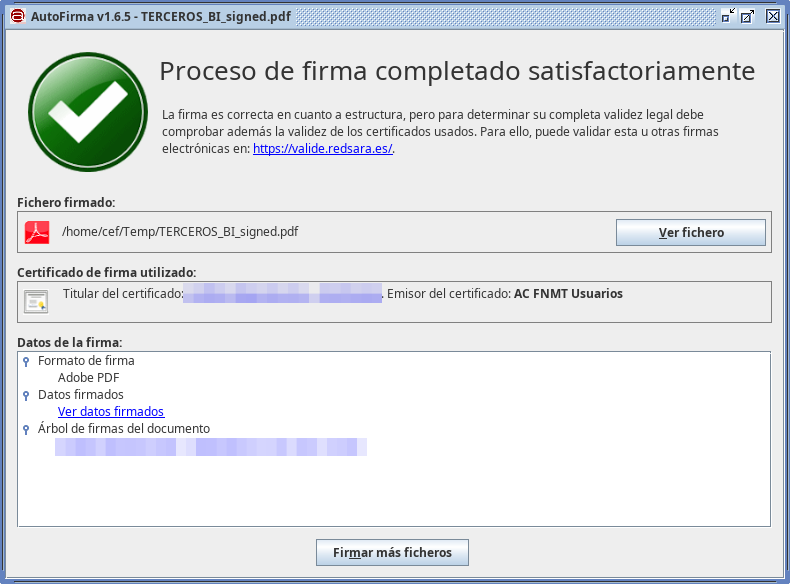
  7. Nos preguntará dónde guardar el fichero firmado. Le damos la ubicación y nos confirmará que el proceso de firma se ha realizado correctamente.


El proceso de firma digital ha firnalizado.

Si lo deseas puedes comprobar la validez del documento firmado en este enlace: 

miércoles, 16 de junio de 2021

Suspensión AF del PAF en fase de desarrollo o evaluación negativa

En esta entrada voy a intentar complementar algunos flecos del documento "Suspensión AF PAF en desarrollo.pdf", elaborado por la SGFP para la suspensión de aquellas acciones formativas de los centros que no han llegado a realizarse y que su CAF no ha llegado a finalizar y, por tanto, no han pasado a fase de memoria o evaluación. Algunas cosas también son válidas para acciones si finalizadas pero que son evaluadas negativamente y no se certifican y las comentaré al final.

En primer lugar, en la ficha de mantenimiento de la AF actualizaremos el estado "Propuesta" a "No generar certificación. Actas no realizadas/sin diseñar memoria". 


En caso de que la acción formativa no esté en Desarrollo y ya esté en Memoria u otro estado, podemos seleccionar "No generar certificación. Evaluación negativa"

Y aplicaremos los cambios antes de seguir.


A continuación iremos al "extintor", Plan de trabajo - Participantes edición y pondremos "No apto" a todos los participantes con el motivo "Evaluación Negativa de la Actividad Formativa". Ojo con el Coordinador, al que además deberemos quitarle el "tick" de "Cert" si lo tuviera activo, entrando en su  ficha y poniendo "Derecho certificado" a NO.

Una vez hecho esto sacaremos el "Acta final" y la guardaremos como PDF en nuestro ordenador. La usaremos en el último paso.

Comprobaremos que el coordinador no tiene activado el derecho a certificación y que todos los participantes tienen No apto.


Seguidamente hemos de poner todas las actas con calificación negativa. Para ello volvemos a la ficha de mantenimiento y en el "extintor" vamos a Planificación - Plan de trabajo.


Ahora solo nos queda subir el documento de renuncia emitido por el centro y el "Acta final" sacada de Gesform a las 2 últimas sesiones, dentro de apartado destinado a las "Hojas de firmas". Podemos dejarlo así:


Si la AF si ha llegado a finalizarse, pero se ha evaluado negativamente también realizaremos lo siguiente:
- Comprobaremos que todos los participantes tienen el "No apto"y que el Coordinador tiene deshabilitada la certificación.  Debería hacerlo Gesform automáticamente, pero lo comprobaremos y subsanaremos si no es así.
- Generaremos el Acta final, la firmaremos y la archivaremos. También la podemos subir a Gesform como en el caso anterior, aunque si la subimos a la Planificación machacaríamos la última acta subida. Podríamos en ese caso subirla en Materiales.