jueves, 15 de julio de 2021

Firmar documentos con firma digital

En este post voy a hacer una pequeña guía de cómo firmar un documento con firma digital. Dividiré el proceso en 3 pasos:

  1. Obtener el certificado digital
  2. Descargar el programa autofirma
  3. Firmar el documento
Pero antes de entrar en el proceso una breve introducción a lo que es una firma digital, lo más simplificada posible para entenderlo y sin entrar en tecnicismos. Aquí podéis encontrar una explicación más técnica.

La firma digital consiste en aplicar una función matemática a un documento utilizando un certificado digital del firmante, que asocia dicho documento a esa persona. Por tanto, vemos que para firmar un documento el firmante debe estar en posesión de un certificado digital, y este debe ser emitido por una entidad de certificación que garantice que ese certificado pertenece a dicha persona.

Obtener el certificado digital

Como hemos visto en el paso anterior, para poder firmar un documento, lo primero es contar con un certificado digital. Hay muchas entidades de certificación que nos pueden proporcionar uno y aquí haré referencia al certificado de la ACCV Agencia de Tecnología y Certificación Electrónica, ya que és el certificado que puedes obtener en cualquier ayuntamiento o PROP de la Comunitat Valenciana. Además puedes obtenerlo presentándote directamente en cualquier punto de registro con tu DNI, NIE o pasaporte español sin necesidad de realizar ninguna acción previa en tu ordenador. Aquí tienes más información sobre el proceso:
Una vez obtengas y descargues tu certificado tendrás un archivo con extensión .p12 que deberás guardar en tu ordenador. Dicho fichero está protegido por contraseña, así que asegúrate de no perderla o no podrás utilizarlo.

Descarga Autofirma

Una vez tenemos el certificado descargado en nuestro ordenador según el sistema operativo que tengamos y los programas que utilicemos el proceso será distinto. Hay muchos programas que nos permiten firmar un documento y cada uno de ellos necesita que instalemos el certificado de una forma diferente. En este caso explicaré cómo firmar con el programa Autofirma, disponible para Windows, Linux y Mac.

Puedes descargar el programa Autofirma aquí.

Sigue las instrucciones de instalación según tu sistema operativo.

Firmar un documento

Ya tenemos el archivo .p12 guardado en nuestro disco duro y el programa Autofirma instalado.

Vamos a firmar un documento PDF. Los pasos son los siguientes.
  1. Abre Autofirma y pulsa el botón "Usar cualquier certificado"


  2. Selecciona el fichero a firmar mediante el botón o arrastrándolo al cuadro indicado.


  3. Una vez seleccionado el fichero activaremos la casilla "Hacer la firma visible dentro del PDF" y damos a "Firmar"


  4. Se nos abrirá una pequeña ventana donde deberemos marcar un cuadro, pinchando y arrastrando con el ratón, donde irá la marca de la firma en el documento. Luego damos a Siguiente


  5. En la siguiente ventana no hace falta cambiar nada. Simplemente "Aceptar"
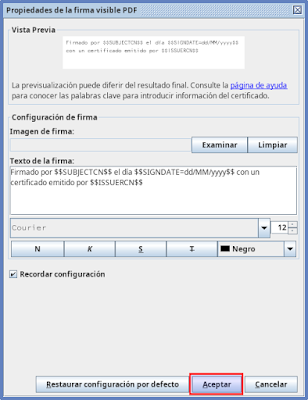

  6. Ahora tenemos que seleccionar el certificado a utilizar. Autofirma detecta por defecto los certificados instalados en Mozilla Firefox. Si lo tenemos instalado nos lo ofrecerá directamente. Sino seleccionamos el icono indicado para buscar el archivo .p12 que tenemos guardado en el ordenador. Lo buscamos y seleccionamos, nos pedirá la contraseña y una vez puesta volverá a esta ventana mostrando el certificado. Terminamos con Aceptar.


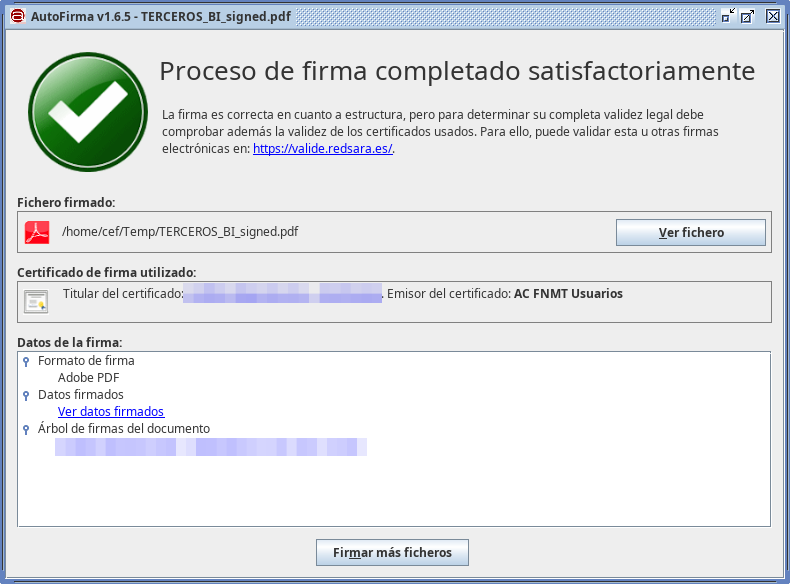
  7. Nos preguntará dónde guardar el fichero firmado. Le damos la ubicación y nos confirmará que el proceso de firma se ha realizado correctamente.
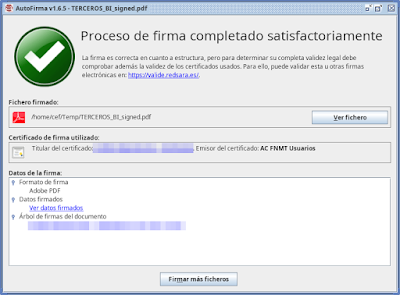


El proceso de firma digital ha firnalizado.

Si lo deseas puedes comprobar la validez del documento firmado en este enlace: 

miércoles, 16 de junio de 2021

Suspensión AF del PAF en fase de desarrollo o evaluación negativa

En esta entrada voy a intentar complementar algunos flecos del documento "Suspensión AF PAF en desarrollo.pdf", elaborado por la SGFP para la suspensión de aquellas acciones formativas de los centros que no han llegado a realizarse y que su CAF no ha llegado a finalizar y, por tanto, no han pasado a fase de memoria o evaluación. Algunas cosas también son válidas para acciones si finalizadas pero que son evaluadas negativamente y no se certifican y las comentaré al final.

En primer lugar, en la ficha de mantenimiento de la AF actualizaremos el estado "Propuesta" a "No generar certificación. Actas no realizadas/sin diseñar memoria". 


En caso de que la acción formativa no esté en Desarrollo y ya esté en Memoria u otro estado, podemos seleccionar "No generar certificación. Evaluación negativa"

Y aplicaremos los cambios antes de seguir.


A continuación iremos al "extintor", Plan de trabajo - Participantes edición y pondremos "No apto" a todos los participantes con el motivo "Evaluación Negativa de la Actividad Formativa". Ojo con el Coordinador, al que además deberemos quitarle el "tick" de "Cert" si lo tuviera activo, entrando en su  ficha y poniendo "Derecho certificado" a NO.

Una vez hecho esto sacaremos el "Acta final" y la guardaremos como PDF en nuestro ordenador. La usaremos en el último paso.

Comprobaremos que el coordinador no tiene activado el derecho a certificación y que todos los participantes tienen No apto.


Seguidamente hemos de poner todas las actas con calificación negativa. Para ello volvemos a la ficha de mantenimiento y en el "extintor" vamos a Planificación - Plan de trabajo.


Ahora solo nos queda subir el documento de renuncia emitido por el centro y el "Acta final" sacada de Gesform a las 2 últimas sesiones, dentro de apartado destinado a las "Hojas de firmas". Podemos dejarlo así:


Si la AF si ha llegado a finalizarse, pero se ha evaluado negativamente también realizaremos lo siguiente:
- Comprobaremos que todos los participantes tienen el "No apto"y que el Coordinador tiene deshabilitada la certificación.  Debería hacerlo Gesform automáticamente, pero lo comprobaremos y subsanaremos si no es así.
- Generaremos el Acta final, la firmaremos y la archivaremos. También la podemos subir a Gesform como en el caso anterior, aunque si la subimos a la Planificación machacaríamos la última acta subida. Podríamos en ese caso subirla en Materiales.


martes, 29 de septiembre de 2020

Alta de PFC, GT y Seminarios en PAF20/21

En esta entrada pretendo dar unas orientaciones a los CAF de las acciones formativas de los centros para conseguir que el proceso de evaluación requiera en menor número de cambios posibles.

Esta entrada no pretende sustituir al manual de ITACA3, disponible en http://cefire.edu.gva.es/mod/url/view.php?id=875427 donde podréis encontrar los pasos a dar en la herramienta. Lo que pretendo aquí es entrar en cuál es la información relevante a dar en cada apartado y qué es lo que debe escribirse y lo que no. Realizaré los comentarios sobre un Seminario, aunque serán igualmente válidos para un GT o un PFC.

Pestaña 2. Definición.

La mayoría de apartados no merecen comentarios. Solo estos dos:

Título de la AF.

  • Debe hacer referencia clara a lo que se va a trabajar en el seminario, huyendo de títulos ingeniosos o creativos. Tened en cuenta que el título será lo único que verá una comisión de evaluación de cualquier proceso (traslados, cátedras, etc). Si en un concurso dan puntos, por ejemplo, por cursos de TIC, y vuestro título es "Ponemos el centro por las nubes", lo más probable es que no os otorguen los puntos, aunque los contenidos sean todos de TIC.
  • Por otra parte, no se deben escribir en mayúsculas ni terminar en punto. Evitad también acrónimos, siglas, abreviaturas...
  • Evitar nombres de aplicaciones o plataformas concretas. Mejor poner "Uso de las aulas virtuales para la educación a distancia" que "Uso de AULES para la educación a distancia". Esto vale para todos los apartados del diseño
 

Pestaña 3. Justificación

Aquí es donde podemos empezar a escribir libremente para definir lo que vamos a hacer. Intentad ser lo más concretos posible en todos los apartados. Cuanto más concretáis en la fase de diseño más probabilidad de qué la acción formativa resulte provechosa. Sin embargo, cuando más abierto dejéis todo, más probable será que al final dediquéis las horas y tengáis la sensación de que no ha servido para nada. Os costará mucho más la presentación y planificación de la acción formativa, pero al final el resultado será mucho mejor.

Justificación

Aquí son habituales frases como "Reforzar las carencias formativas detectadas para conseguir los objetivos establecidos en el Proyecto Educativo de Centro (PEC) y en el PAM de nuestro centro" Muy buena frase, pero vacía de contenido. ¿Cuáles son esas carencias detectadas? ¿Qué objetivos del PEC se pretenden conseguir? Comparad con lo siguiente "El profesorado del centro no sabe usar el correo electrónico. Trabajaremos el uso de esta herramienta para poder comunicarnos por e-mail con las familias según está establecido en el objetivo 2 del PEC "Comunicación directa de los tutores con las familias utilizando el e-mail"". Es un ejemplo inventado, pero creo que puede ilustrar la idea

Descripción del seminario (metodología, organización...)

Aquí debéis contar cómo vais a trabajar. Recordar que los PFC y seminarios son "espacios de reflexion conjunta", así que no podéis decir que trabajaréis individualmente en algunas sesiones. Todas las sesiones de la AF deben ser grupales por propia definición

Objetivos

Nuevamente, intentad concretar lo más posible y huir de frases genéricas. Hay una relación íntima entre los objetivos que pretendéis conseguir, los contenidos de la formación que trabajaréis para conseguir esos objetivos y los resultados que esperáis conseguir. A veces lo mezclamos todo o nos cuesta saber dónde va cada cosa. No pasa nada siempre y cuando exista una coherencia entre estos apartados, y seamos concretos en los mismos.
 
Por ejemplo, imaginad el siguiente objetivo que suelo encontrar en muchas AF: "Mejorar la práctica docente de los participantes".  Es un buen objetivo y muy ambicioso, pero demasiado genérico. ¿Qué contenidos específicos trabajaremos después para conseguir ese objetivo? Y sobre todo ¿cómo mediremos después que lo hemos conseguido? Estaremos de acuerdo que es, cuanto menos, complicado. 
Comparadlo ahora con este objetivo. "Utilizar las aulas virtuales en moodle tanto en una situación de docencia totalmente en linea como para apoyar las clases presenciales".

Pestaña 4. Contenidos.

Aquí definiremos los contenidos, resultados esperados e instrumentos de evaluación
Deberán ser lo más concretos posible y coherentes con los objetivos anteriormente establecidos. Si ponemos un contenido para el que no hay un objetivo previo, algo no cuadra.
 
Siguiendo el ejemplo anterior, suponed este contenido "Aulas virtuales". Nuevamente, demasiado genérico. Siguiendo el ejemplo del punto anterior, donde el objetivo era  "Utilizar las aulas virtuales en moodle tanto en una situación de docencia totalmente en linea como para apoyar las clases presenciales", un posible contenido podría ser: "Creación de aulas virtuales en moodle, matriculación de alumnos, subir recursos al aula virtual, poner tareas para que las entreguen los alumnos, evaluación y retroalimentación a los alumnos de las tareas enviadas". Observad la coherencia con el objetivo establecido. Un objetivo se podría desarrollar en varios contenidos.

Y finalmente los Resultados esperados son lo que esperamos conseguir al final de nuestra acción formativa. En el ejemplo anterior podrían ser "Los participantes sabrán crear un aula virtual en moodle, matricular a sus alumnos, entregarles documentación a través del aula virtual en distintos formatos, poner tareas que los alumnos puedan entregar y corregirlas dándoles realimentación". El resultado esperado debe ir acompañado de un "Instrumento de evaluación", es decir, del instrumento que vamos a usar para evaluar si hemos conseguido ese resultado esperado o no. Puede ser un portfolio de evidencias, una rúbrica, una diana de evaluación... Cuanto más concreto sea el resultado esperado más fácil nos será decidir el instrumento de evaluación. Si llegados a este punto os planteáis ¿Y cómo puedo saber yo si he conseguido esto? o "Esto es imposible de evaluar si se ha conseguido", es que es un mal resultado esperado, que parte de unos contenidos poco concretos consecuencia de un objetivo inicial demasiado ambiguo. Volved a la definición de los objetivos y empezad de nuevo el proceso.

Pestaña 5. Planificiación.

Rellenar esta parte, desde un punto de vista de la información a incluir en la herramienta es bastante simple: fecha, hora de inicio, hora de fin y si la sesión tendrá ponencia o no.

Ahora bien, los comentarios alrededor de este apartado son "y cómo voy a poder hacer ahora la planificación de todo el curso", "pero si no se cuando podrán venir los ponentes", "y si planifico una fecha y luego surge algo en esa fecha y no la podemos hacer".

En general, nos asusta planificar porque nos da miedo no cumplir después con lo planificado. La paradoja de la planificación es que es totalmente necesaria, aunque sabemos de entrada que no la podremos cumplir al 100%. Pero cuanto mejor planifiquemos más probabilidades de que todo salga bien tendremos. Se dice que "si planificas mal, estás planificando fracasar".

Por tanto, intentad planificar lo mejor posible. Coged el calendario laboral de vuestra localidad para localizar festivos, el del centro para saber las fechas de evaluaciones, reuniones, etc, y planificar vuestras sesiones teniendo en cuenta toda la información disponible. Luego surgirán imprevistos, sin duda. No está de más dejar "hueco" para los mismos. Si vais a reuniros todos los miércoles por la tarde, no pongáis todas las sesiones seguidas en miércoles consecutivos. Dejad un miércoles libre cada 2 ó 3 para poder utilizarlo si una de las sesiones no se puede realizar. Si no hay ponentes daría igual postergar todas las sesiones, pero si los hay obliga a rehacer toda la planificación y cambiar fechas a los ponentes.

Pestaña 7. Ponentes.

Rellenar la pestaña no supone mayor problema, pero la cuestión habitual es "no puedo conseguir ponentes antes de la fecha de presentación de las AF". Si no se puede, no se puede, y ya los incluiréis más tarde. 

Pero nuevamente, hemos de intentar planificar al máximo. Si ya tenemos una planificación de sesiones y sabemos cuándo son las sesiones y cuándo necesitaremos al ponente, nos será más fácil concretarles a los posibles ponentes cuándo les necesitamos y más fácil será que nos confirmen su disponibilidad. Cuanto más abierta la planificación más fácil será que nos digan "cuando sepas los días y horas me llamas y veré si tengo la agenda disponible". Y cuanto más tarde se lo digamos y más cerca de la fecha que los necesitemos, más fácil que ya la tengan llena.

Conclusión

De todo lo anterior habréis visto que mis consejos son:
  • Hacer un esfuerzo de concreción en la justificación, objetivos, contenidos y resultados esperados.
  • Evitar generalidades, ambigüedades y frases retóricas.
  • Planificar tanto como podamos con la información disponible dejando margen para los imprevistos.
  • Cuanto más concretemos en la fase de diseño mayores serán las probabilidades de que nuestra acción formativa sea un éxito.

 Espero que estas ideas os puedan ayudar a concretar las acciones de vuestros PAF.


lunes, 28 de septiembre de 2020

Firma CEFIRE en Thunderbird y Webmail - Sept 2020

 En esta entrada voy a explicar cómo poner la firma "oficial" del CEFIRE en el correo electrónico en Thunderbird y en Webmail. Se trata de una actualización de la entrada que hice sobre el mismo tema en Noviembre 2019.
Partimos de que la firma es una imagen .png alojada en algún lugar de Internet y con una URL pública. No entraré aquí en cómo generar dicho archivo ni sus características. Se supone que el usuario conoce dicha URL.

También mostraré cómo incluir la firma desde un archivo desde el propio ordenador. La opción de la URL parece que no está funcionando a algunos compañeros desde este verano

Thunderbird.


  • En Thunderbird, vais a la configuración de vuestra cuenta de correo:


  • En la ventana que se abre insertáis la etiqueta html para mostrar la imagen de vuestra firma. La etiqueta es como se muestra en la imagen modificando la URL por la de vuestra firma:
    <img src="URLDEVUESTRAFIRMA">


  • Probáis a crear un correo electrónico nuevo y debería de tener vuestra firma nueva. 

En caso que este procedimiento no funciones, podéis incluir la imagen de la firma directamente desde vuestro disco duro. Esta segunda opción la usaremos solo si la primera no funciona, ya que en cada correo que enviéis se incluye el archivo de la firma que son unos 45kB. No es mucho pero, si se puede, mejor evitarlo. En este caso la opción a utilizar es esta. Con el botón elegir podéis buscar la imagen en vuestro disco duro. Es importante que luego no la borréis y la mováis de ubicación o dejará de funcionar la firma.


Webmail

En webmail el procedimiento es algo diferente, pero también muy sencillo.
  • Abrid Webmail con vuestro usuario y contraseña gva.es
  • Volvemos a Webmail (Horde) y vamos a "Rueda dentada - Opciones - Correo"

     
  •  Selecciona "General - Información personal"

  • En la parte inferior de la pantalla tienes "Firma utilizada al redactar con el editor HTML". Pon el cursor en el interior de ese cuadro y selecciona el icono de añadir imagen.
  • En el cuadro "Propiedades de imagen" poned la URL de vuestra firma.
  •  Vuelve a abrir las opciones del correo y ve a "Redactar - Redacción"

  • Selecciona aquí que el método de redacción de los mensajes por omisión sea HTML y después Guarda.

  • Ya puedes probar a escribir un nuevo correo y comprobarás que se le añade la firma que has puesto.

En Webmail parece que no da problema insertar la firma desde una URL así que mantendremos ese procedimiento.

domingo, 15 de marzo de 2020

Coronavirus: una crisis de información

Hoy es domingo 15 de marzo y segundo día de permanencia en casa a causa de la crisis del coronavirus. Esta crisis sanitaria ha traído aparejada también una crisis de información ya desde sus primeros inicios.

Día a día recibimos multitud textos, fotos, audios y vídeos con supuesta "información" al respecto. Quizás porque la información proveniente de las autoridades sanitarias y políticas ha sido escasa, la proliferación de este tipo de "informaciones" ha sido mucho más abundante y variada que nunca.

El problema viene cuando muchas de las presuntas "informaciones" que recibimos son, en el mejor de los casos de difícil verificación, y en el peor manifiestamente falsas. Y el problema se acrecienta cuando los ciudadanos, en el noble intento de proteger a nuestros seres queridos, difundimos dichas noticias y las hacermos virales. Así pues, para evitar ser blanco de las mentiras circulantes y, sobre todo, para no convertirnos en parte del problema, propongo las siguientes pautas ante cualquier información que recibamos:

  1. No reenviar automáticamente. Tomemos un tiempo para ananlizarla.
  2. Verifiquemos el emisor
    1. Si el emisor (persona, organismo...) no está identificado descartémosla directamente.
    2. Si tiene emisor verifiquemos que la persona/organismo que dice enviarla es realmente su autor. Comprobemos en Internet que dicha persona existe y que es el autor real de la misma. Nuevamente, si no podemos verificar la autoría, descartemosla y no la reenviemos a nadie. 
  3. Verifiquemos el momento y lugar de emisión
    1. Muchas fotos y vídeos dicen mostrar lugares y situaciones actuales. Pese a que el contenido mostrado puede no haber sido modificado, puede corresponder a otro lugar o momento distinto. Si no podemos verificarlo, descartemos y no reenviemos 
  4. Busquemos la fuente
    1. Llegados a este punto ya hemos verificado emisor y momento de emisión. La información es verídica y pertiente al momento actual, El emisor la habrá emitido en un lugar verificable como página web, blog, red social... Busquemos esa fuente y reenviemos la información en su origen, no una foto o transcipción de la misma. Así ganartizaremos la autenticidad de la información y que el que acceda a ella tenga disponible la última y más actualizada información de esa fuente.

Vamos a ver ahora algunas de las informaciones que han estado circulando últimamente y analicemoslas. No pretendemos en este análisis validar su contenido sino decidir si hemos de creerlas o no en base a los criterios anteriores.


Mensaje recibido hoy 15 marzo en Whatsapp y que supuestamente habla de las medidas que tomará Mercadona a partir de mañana. El emisor no está identificado. Por tanto, la descartamos directamente. Adicionalmente, un vistazo a la página web de la empresa o a alguna de sus redes sociales nos permitirá comprobar que no hay ninguna información similar emitida el día de hoy.

Veamos otra:
Viene identificado el emisor y la fecha e incluso el logo del ministerio. A simple vista todo parece correcto. Pero si nos fijamos un poco más, el logo superior es del "Ministerio de sanidad, consumo y bienestar social" Pero sobre la firma pone Ministerio de Gobierno. ¿Raro no? Pero si consultamos en la web del Gobierno de España el listado de ministerios veremos que actualmente ese ministerio no existe, ya que hay un Ministerio de Sanidad, por un lado, y un Ministerio de Consumo por otro. Y tampoco existe un Ministerio de Gobierno, sino Presidencia de Gobierno. Así que, nuevamente, descartaremos esta noticia que parece ser un bulo.

Y para acabar, aunque la lista podría ser muchísimo más extensa uno de hace un rato:


Lo primero vemos que no tiene remitente verificable. Lo manda alguien que dice haberlo recibido de la Jefa de Urgencias de su hospital. ¿Qué hospital? ¿Quién es la persona que lo envía? Ya vamos mal.
Bueno, en este caso tiene un enlace a una página web. Si lo seguimos si que habla de un tema relacionado con los antiimflamatorios no esteroideos (entre los que parece que se encuentra el Ibuprofeno) y el COVID19, pero no dice nada de que la infección se desarrolle más rápido. No obstante, si buscamos el Twitter de nuestro Ministerio de Sanidad, hoy a las 15:31 ha emitido el siguiente tweet:


Así que como conclusión, verifiquemos cualquier información que recibamos y, sobre todo, no la distribuyamos entre nuestros contactos salvo que tengamos absoluta seguridad de su veracidad.

jueves, 6 de febrero de 2020

Avatares en pantalla de inicio LliureX19

El nuevo LliureX 19 trae una pantalla de login que no se adecua a las necesidades del CEFIRE de Castellón. La principal pega para nosotros es que no lista los usuarios disponibles en el sistema, motivo por el cual hemos decidido usar como pantalla de login "Brisa" que es otra de las disponibles en KDE. Esta si ofrece los usuarios presentes en el sistema con un icono grande, a modo de "avatar"


Al cambiar a Brisa todo funciona correctamente, pero los avatares no se muestran y solo vemos uno estandar, igual para todos los usuarios. Después de mucho buscar aquí la solución para cambiar los avatares.

1. Modificar archivo /etc/sddm.conf añadiendo las 2 líneas indicadas en negrita en la sección [Theme]:
[Theme]
Current=breeze
CursorTheme=breeze_cursors
EnableAvatars=true
FacesDir=/usr/share/sddm/faces


2. Colocar las imágenes de los avatares dentro del directorio indicado en el archivo anterior, en este caso /usr/share/sddm/faces
Las imágenes pueden ser archivos .png a los que cambiaremos la extensión por .face.icon y como nombre le pondremos el mismo que el usuario al que le queramos asignar el avatar. Así, si tenemos un usuario con login "cef", guardaremos la imagen .png como: cef.face.icon

Y con esto ya deberíamos tener los avatares disponibles

martes, 5 de noviembre de 2019

Firma CEFIRE en Thunderbird i Webmail - Nov 2019

En esta entrada voy a explicar cómo poner la firma "oficial" del CEFIRE en el correo electrónico en Thunderbird y en Webmail según las nuevas instrucciones de noviembre 2019.
Partimos de que la firma es una imagen .png alojada en algún lugar de Internet y con una URL pública. No entraré aquí en cómo generar dicho archivo ni sus características. Se supone que el usuario conoce dicha URL.

Thunderbird.


  • En Thunderbird, vais a la configuración de vuestra cuenta de correo:

cuenta

  • En la ventana que se abre insertáis la etiqueta html para mostrar la imagen de vuestra firma. La etiqueta es como se muestra en la imagen modificando la URL por la de vuestra firma:
    <img src="URLDEVUESTRAFIRMA">


  • Probáis a crear un correo electrónico nuevo y debería de tener vuestra firma nueva.

Webmail

En webmail el procedimiento es algo diferente, pero también muy sencillo.
  • Abrid Webmail con vuestro usuario y contraseña gva.es
  • Volvemos a Webmail (Horde) y vamos a "Rueda dentada - Opciones - Correo"

     
  •  Selecciona "General - Información personal"

  • En la parte inferior de la pantalla tienes "Firma utilizada al redactar con el editor HTML". Pon el cursor en el interior de ese cuadro y selecciona el icono de añadir imagen.
  • En el cuadro "Propiedades de imagen" poned la URL de vuestra firma.
  •  Vuelve a abrir las opciones del correo y ve a "Redactar - Redacción"

  • Selecciona aquí que el método de redacción de los mensajes por omisión sea HTML y después Guarda.

  • Ya puedes probar a escribir un nuevo correo y comprobarás que se le añade la firma que has puesto.